
01
列印位置校準
修正列印落點,無需重做範本。以 0.1 mm 為單位對整頁進行上下、左右位移,補償列印落點偏差;依印表機與紙張組合儲存校準參數,保留原始 PDF。
適用於標籤生產現場的 PDF 列印調整工具。保留原始檔案,在輸出階段完成位置校準、方向調整、分欄排版與工作控制。
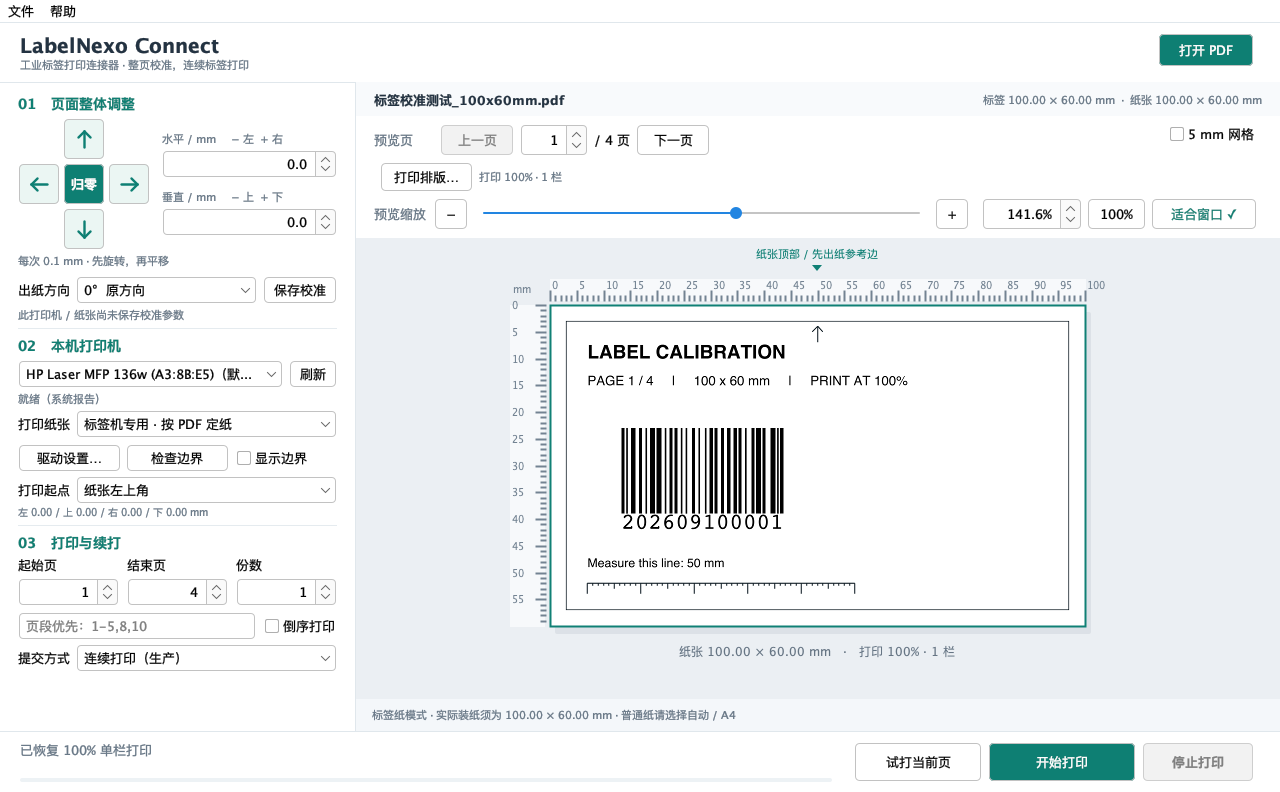
銜接 PDF 定稿與標籤生產, 把現場調整留在輸出階段。
以 0.1 mm 為單位對整頁進行上下、左右位移,補償列印落點偏差;依印表機與紙張組合儲存校準參數,保留原始 PDF。
支援 0°、90°、180°、270° 內容旋轉,配合不同裝紙方向與貼標朝向,在列印階段完成方向調整。
將連續 PDF 頁面依序排入 1–4 欄,統一設定比例、欄間距與輸出紙張尺寸,支援排版預覽及調整後的 PDF 匯出。
設定頁面範圍、份數和提交方式,支援開始、停止及從指定頁碼繼續列印。實際送紙速度透過印表機驅動程式或設備設定。
配合列印現場的實際操作, 串接預覽、校準與輸出流程。
開啟 PDF,檢查頁面順序、方向和尺寸。透過毫米尺規與縮放預覽,先把細節看清楚。
旋轉、等比例縮放或分欄,再以 0.1 mm 為單位微調整頁位置。依印表機和紙張組合儲存校準設定。
先試印一張,確認落點,再選擇頁面範圍與份數連續列印。需要時停止,核對後從指定頁面繼續。
0.1 mm 為軟體的調整單位;實際列印落點受列印頭解析度、機械誤差和驅動程式影響。
Connect 處理本機檔案,連接電腦上已安裝的印表機。繼續使用熟悉的標籤製作工具,在定稿後調整輸出,配合生產設備的需求。
了解如何使用支援旋轉、等比例縮放、1–4 欄排版及調整後的 PDF 匯出。
在電腦上完成預覽、校準與列印,無需向官網上傳 PDF。
獨立桌面應用程式,使用作業系統中已安裝的印表機驅動程式。
關於檔案、印表機與軟體取得方式的幾點說明。
了解 Connect,找到適合你的桌面列印方式。